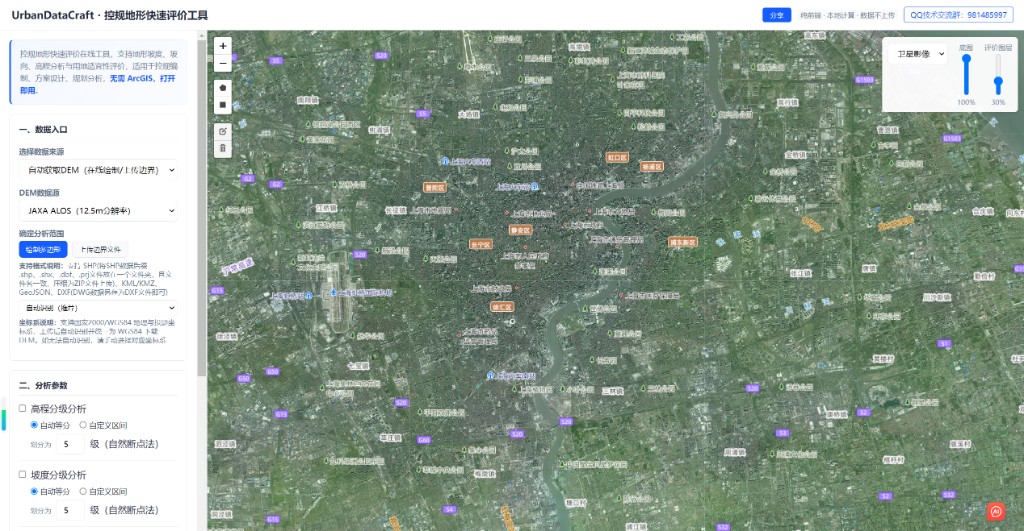
UrbanDataCraft 支持两种数据获取方式,可根据项目实际情况选择。
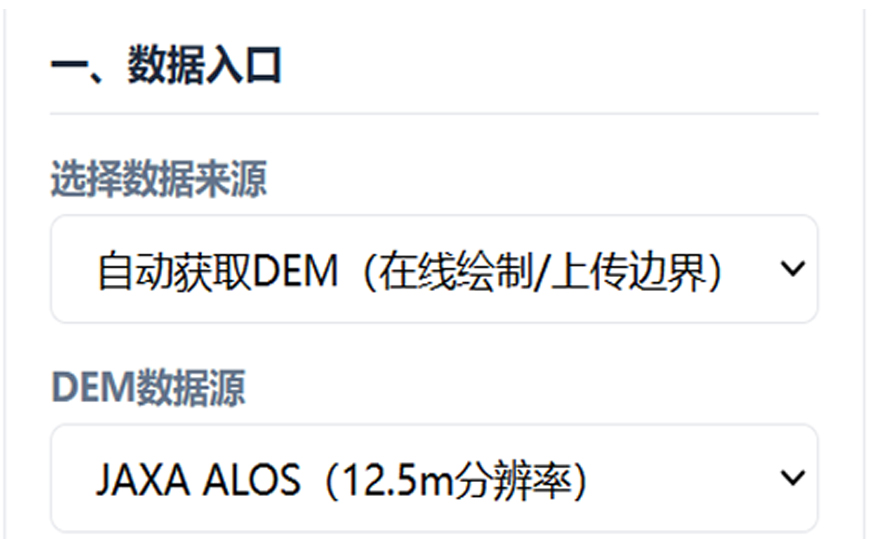
适用于无本地地形数据、需快速开展评价的场景。选择「自动获取DEM」后,可在地图上直接绘制多边形,或上传 SHP、GeoJSON 等边界文件,系统将自动获取该范围内的在线地形数据。
提示:自动获取的 DEM 基于开放地形数据,适用于控规前期摸底、方案比选等场景。若需更高精度,建议使用方式二上传本地数据。
适用于已有 CAD 地形图、Excel 高程点、CSV 等数据的场景。支持格式包括:
上传后,系统将自动解析坐标与高程信息,生成栅格地形数据。
分析范围决定了评价的空间边界,可通过以下方式确定:
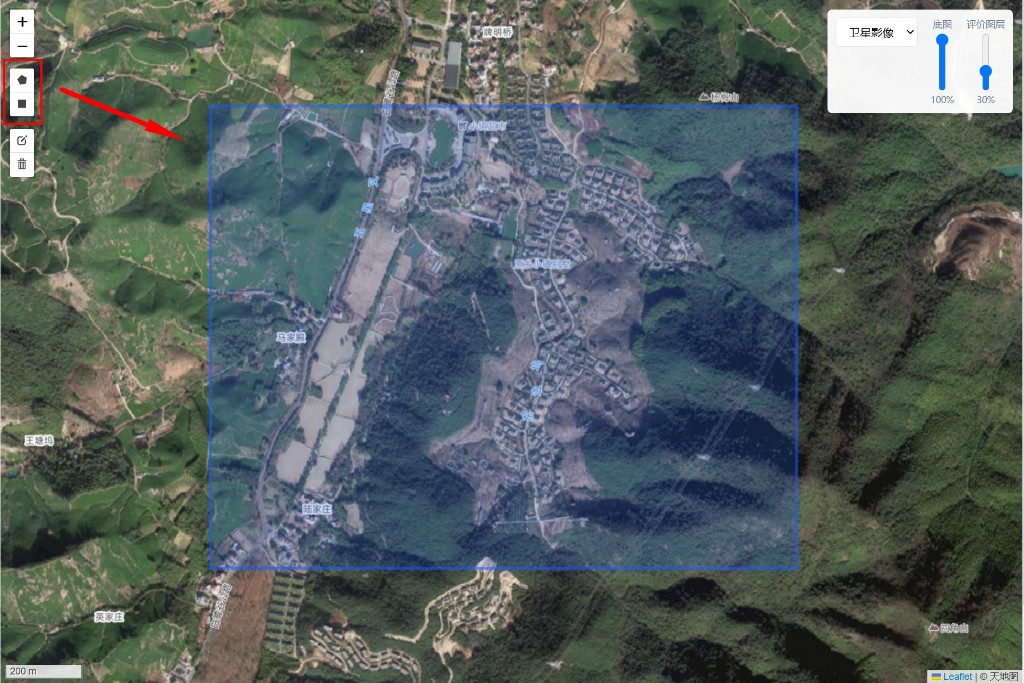
点击「Draw a polygon」按钮,在地图上依次点击绘制多边形顶点,双击或点击起点闭合多边形。适用于快速划定评价范围。
若已有地块边界 SHP、GeoJSON 等文件,可上传后自动作为分析范围。系统将只对边界范围内的栅格进行统计与评价。
统计逻辑说明:有分析范围时,高程、坡度、坡向、适宜性等统计结果仅计算多边形范围内的栅格;无分析范围时,仅统计有高程数据的区域,不包含无数据区域。
勾选需要的分析类型(高程、坡度、坡向、建设用地适宜性),点击「一键执行分析」即可。
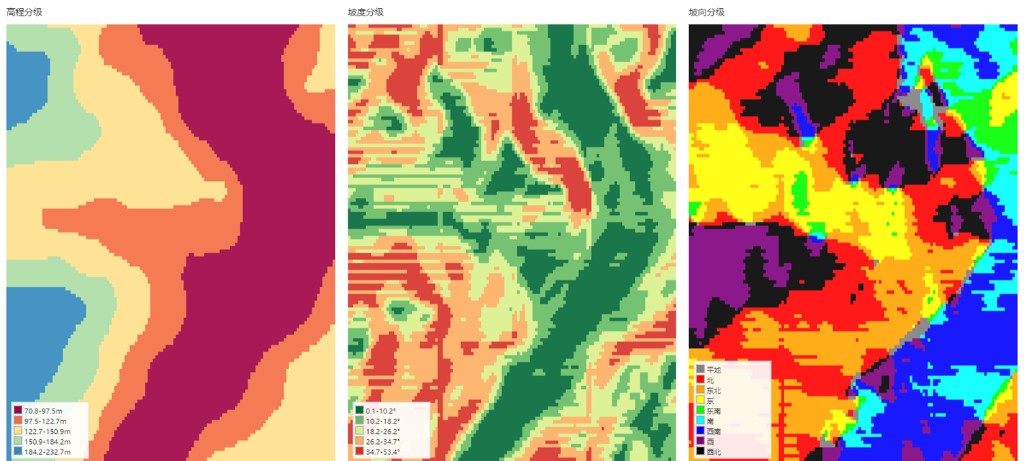
分析完成后,可导出 PNG 图片、Excel 统计表格。若进行了建设用地适宜性评价,还可导出分析说明文字。所有数据均在本地处理,不上传服务器。
上传的 Shapefile、CAD、Excel 等数据若为地方坐标系,需在数据准备阶段转换为国家2000坐标系或 WGS84 坐标系。
本工具采用纯前端计算,数据不会上传至服务器。但仍建议确保上传文件不包含国家秘密、个人隐私或侵犯第三方权益的内容。
建设用地适宜性评价支持点选地块后点击「分级」按钮进行手动调整,适用于需局部修正评价结果的场景。